-
Latest news
No posts -
綜合討論區
No posts
Ringkasan topik
-
Item Name
-
Item NameAktivitas: 2
-
QuickStart
這部3分鐘左右的影片將會介紹對老師而言eCourse2一開始會用到的幾種功能
方便快速入門
分別是 登入 進入課程 新增助教 上傳教材 發布課程公告 新增討論區主題
更詳細的教學請參閱其他影片
-
-
-
Item NameAktivitas: 5
-
課程大綱會自動複製去年的內容, 但每學期仍須要進入課程的課程大綱確認大綱是否正確並且點選儲存才算完成大綱的上傳喔
由於系統是新的, 因此大多數課程沒有舊的課程大綱, 請老師們記得上傳喔!
Item NameAktivitas: 2 -
Item NameAktivitas: 4
-
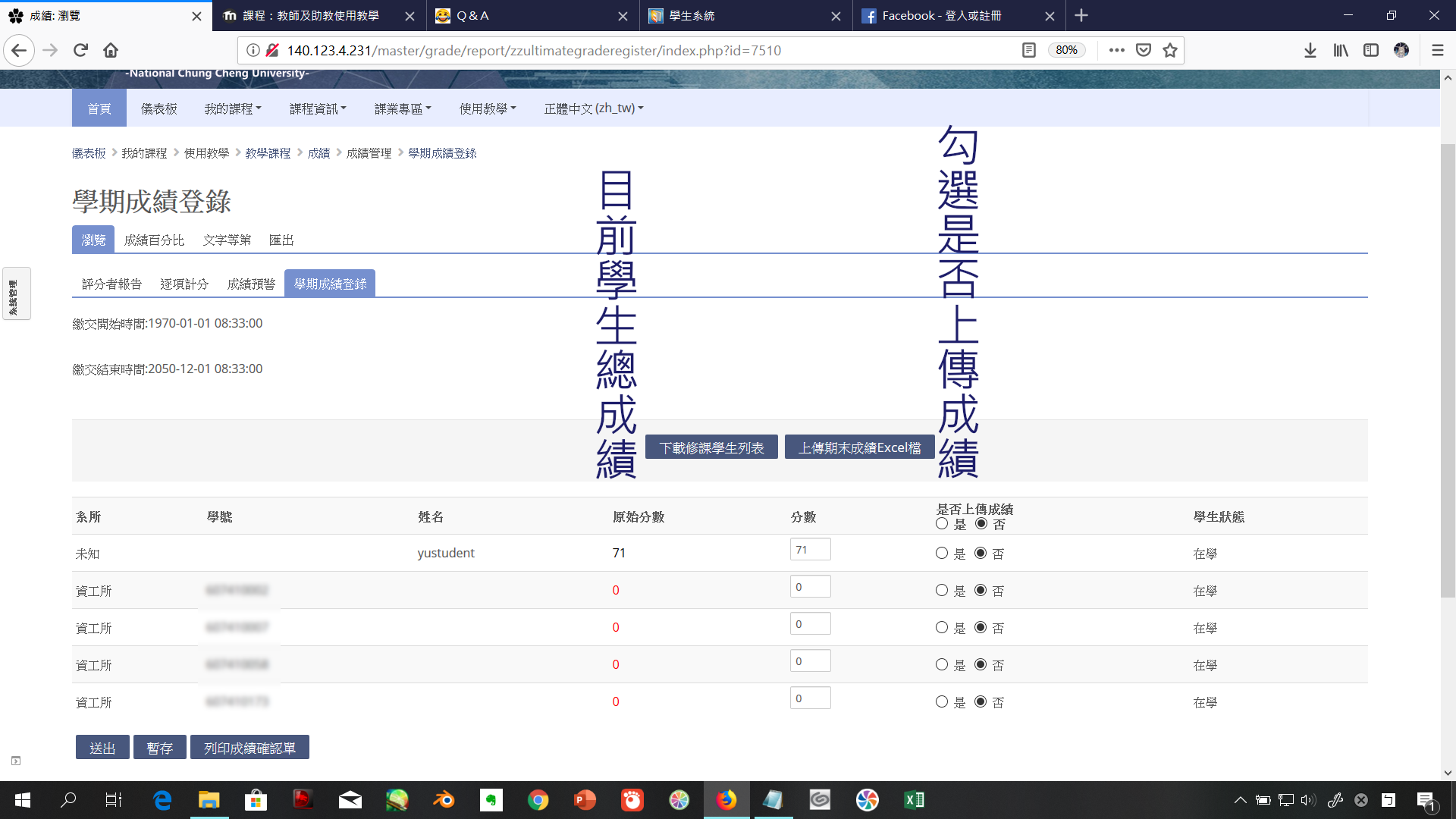
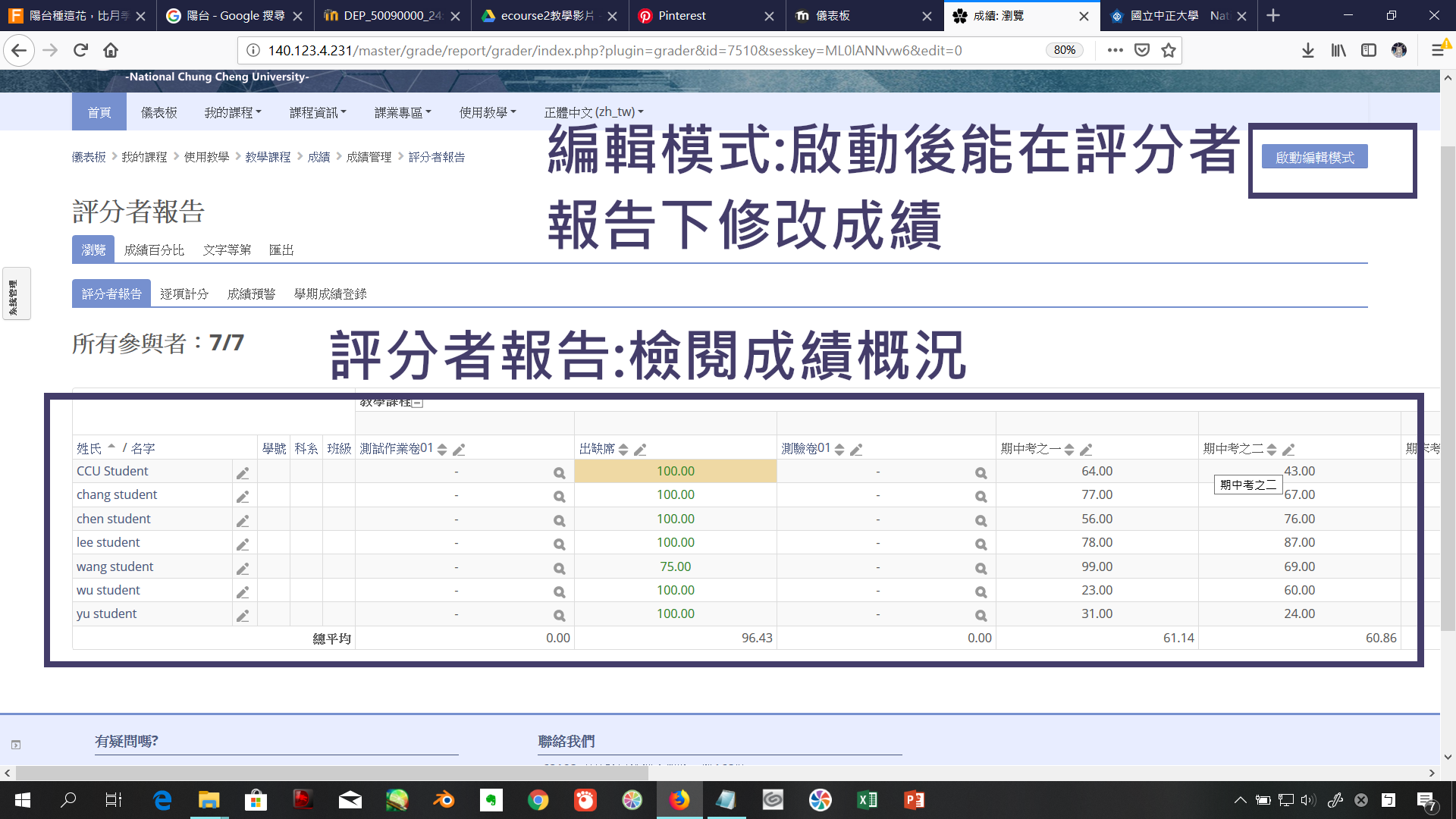
在成績教學下可以知道如何批改學生的成績和檢閱學生的成績。 在"成績簿"下可以快速瀏覽所有學生的成績...在成績教學下可以知道如何批改學生的成績和檢閱學生的成績。
在"成績簿"下可以快速瀏覽所有學生的成績概況,方便進行成績調整或是觀察是否有同學出現跟不上學業的情形。
而在成績百分比底下可以調整每個評分項目所佔的比例,也可以新增類別,例如把期中考、 期末考、 整合到一個類別當中,或是將數個小考整合到一個類別當中 。
適當的成績比例可以控制會被當掉的人數 起到成績調分的功用。
如果需要成績預警的話 請觀看"成績預警"教學。
註1:系統自動產生的成績:透過線上測驗卷經由系統自動批改的成績
註2:非系統自動產生的成績:透過出缺席或是在成績百分比項目下所新增的成績
-
-
Item NameAktivitas: 1
-
成績預警
在成績預警下可以對學生做預警
在課程資訊底下點選"成績" 能在"成績預警"內觀看學生目前的成績概況
選擇預警原因後勾選學生再點選送出
就能送出預警單
成績預警的目的是幫助同學出現跟不上學習時能及時通知並予以輔導
-
-
Item NameAktivitas: 2
-
Item NameAktivitas: 4
-
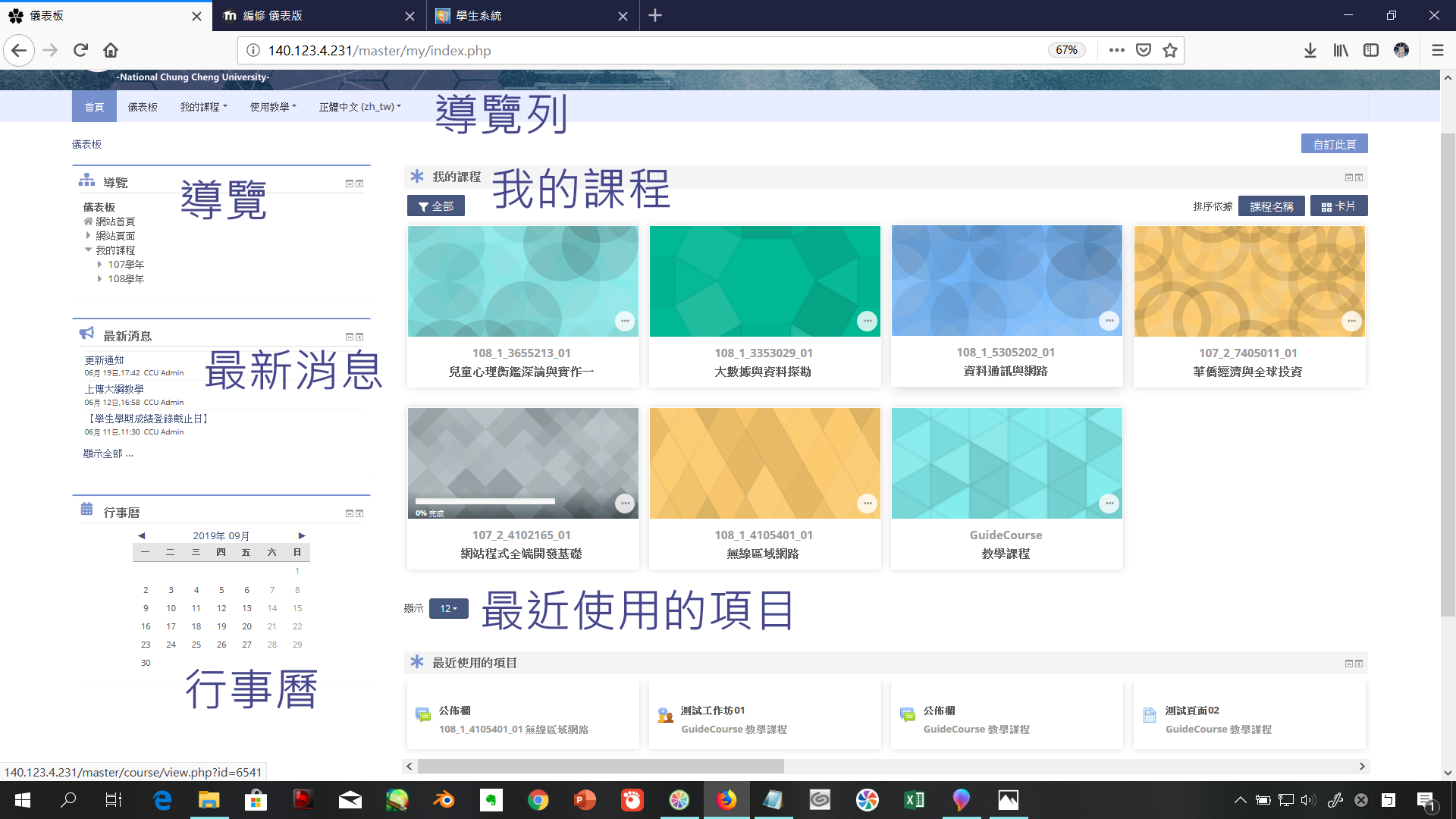
儀表版主要是顯示所有課程的概要
排版為兩欄五大區塊
左上方是導覽
顯示所有修過課程的樹狀圖
左中是最新消息
和課程主頁面的公告不同
儀表版的最新消息是由學校主管部門進行發布
本網站的內容更新與學校重要時程通知會在這裡發布
左下方是行事曆
右上方是顯示所有我的課程
右下方是顯示最近使用過的項目
 Item NameAktivitas: 1
 -
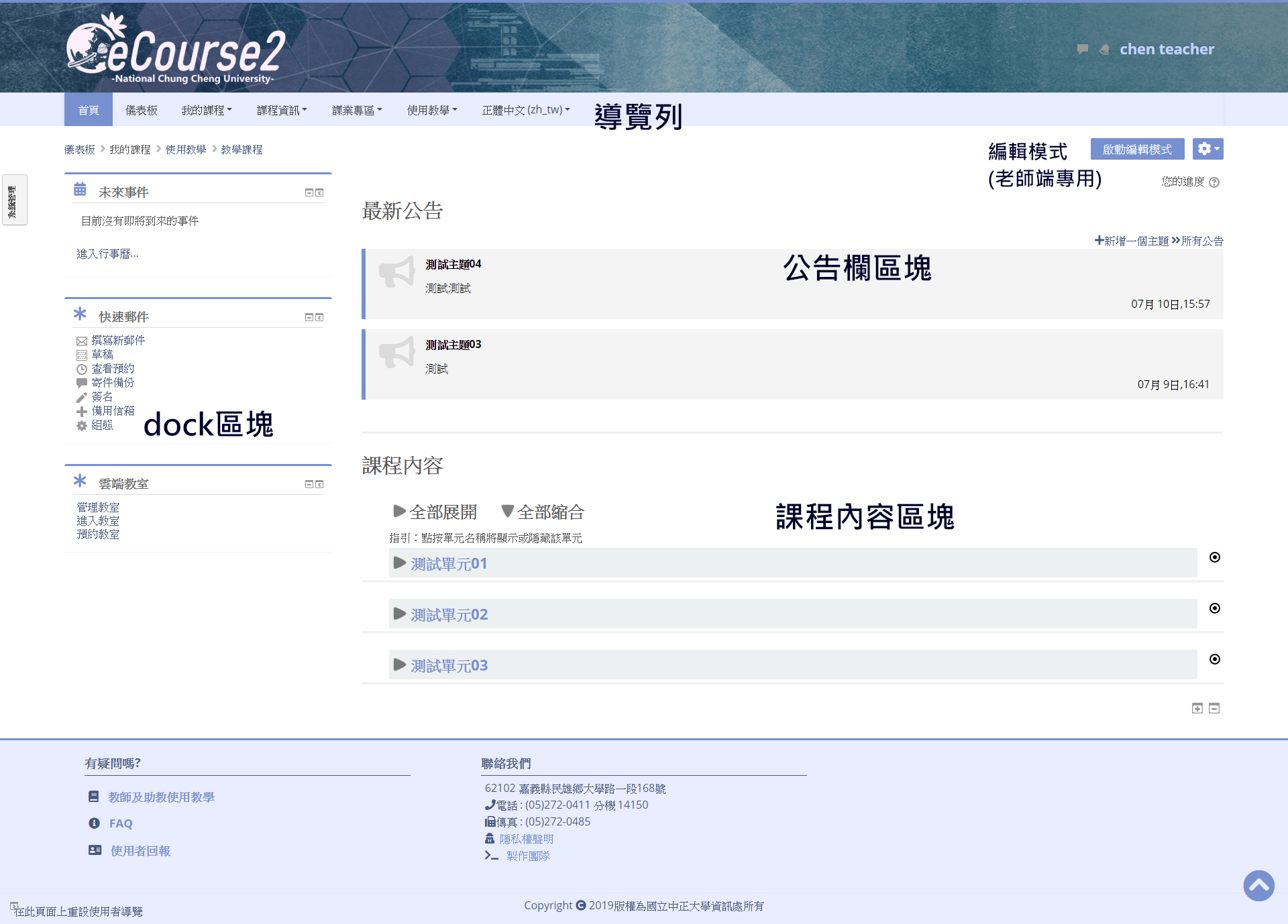
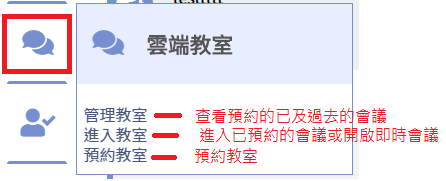
課程主頁面的教學主要是介紹在點選儀表板選擇課程後所會出現的頁面本段教學影片會分為1,2兩章主頁面在登入後點選課程後會出現左方會是dock區塊最上方是導覽列區塊方便進入成績頁面 回首頁 或是切換語言右上方是公告欄區塊用來發布課程公告的右下方是課程內容區塊這邊將會常常用到 舉凡上傳教學教材 發布作業or測驗卷 放置影片連結都會在這個區塊底下發布Item NameAktivitas: 4
-
Item NameAktivitas: 8
-
 Item NameAktivitas: 3
 -
在測驗卷底下可以新增線上測驗供學生作答
有常見的單選選擇題 多選選擇題 配合題 以及申論題
足以建構出最基本的考卷
而部分題型支援系統自動批改
(ex:單選題, 多選題 ,配合題, 數字題 ,是非題)
但某些題型需要教師手動批改
(ex:申論題)
本教學將會分一二兩章
第一章主要介紹如何簡單地新增一個測驗卷
而第二章會介紹幾種常見的測驗卷題型
若想了解更進階的設定請參考朝陽科技大學的文字版說明。
若想了解尚未介紹的試題可以先行參考朝陽科技大學的試題說明。
Item NameAktivitas: 3 -
在作業底下可以新增作業供學生來作答 即為舊eCourse上的線上作業
它與測驗卷最大的不同是作業是提供一個上傳區讓學生上傳檔案給老師批改
而測驗卷則是直接在eCourse上產生題目並進行作答
作業上傳支援常見的檔案類型
比如說壓縮檔(.zip 或是.rar) 方便一些像是程式作業的上傳
或者上台報告時常見的.ppt檔
如果要繳交心得報告的話也能使用.word檔
Item NameAktivitas: 1 -
票選可以建立一個投票給學生進行投票 完成投票之後可以用圖表或是表單的方式來顯示投票結果
利用票選系統可以增進老師與同學之間的互動 而如果要讓投票為不記名的話 在檢視結果設定底下可以勾選匿名顯示結果
Item NameAktivitas: 1 -
同儕共評的部分目前尚未製作使用教學,請先參考朝陽科技大學的工作坊(點擊進入)說明。
工作坊共分為五個階段:分別是"設定階段"(第一階段)"繳交作業階段"(第二階段)"同儕互評階段"(第三階段)"評鑑能力計分階段"(第四階段)"已關閉"(第五階段)第一階段主要是用來設定工作坊的說明 編輯評價表 及格分數 評分策略等等...(在本階段必須要完成"評價表"才能進入下一階段)第二階段是讓同學們上傳成績的階段 在本階段中不能更改成績第三階段則是讓同學們進行互評 老師也可以進行評價第四階段會關閉同學們的互評功能 老師則可以對成績進行最終調整並且在本階段中系統會根據同學的表現 自動生成評鑑分數第五階段為關閉工作坊 最終的成績會顯示在同學們的工作坊上而每位同學在一個工作坊中可以得到兩個成績分別是作業表現的成績以及評鑑表現的成績作業表現的成績為在同儕互評階段所收到來自其他同學或是老師的互評分數評鑑表現的成績為系統自動產生的 與同學是否有參與互評以及給予評分的一致性有關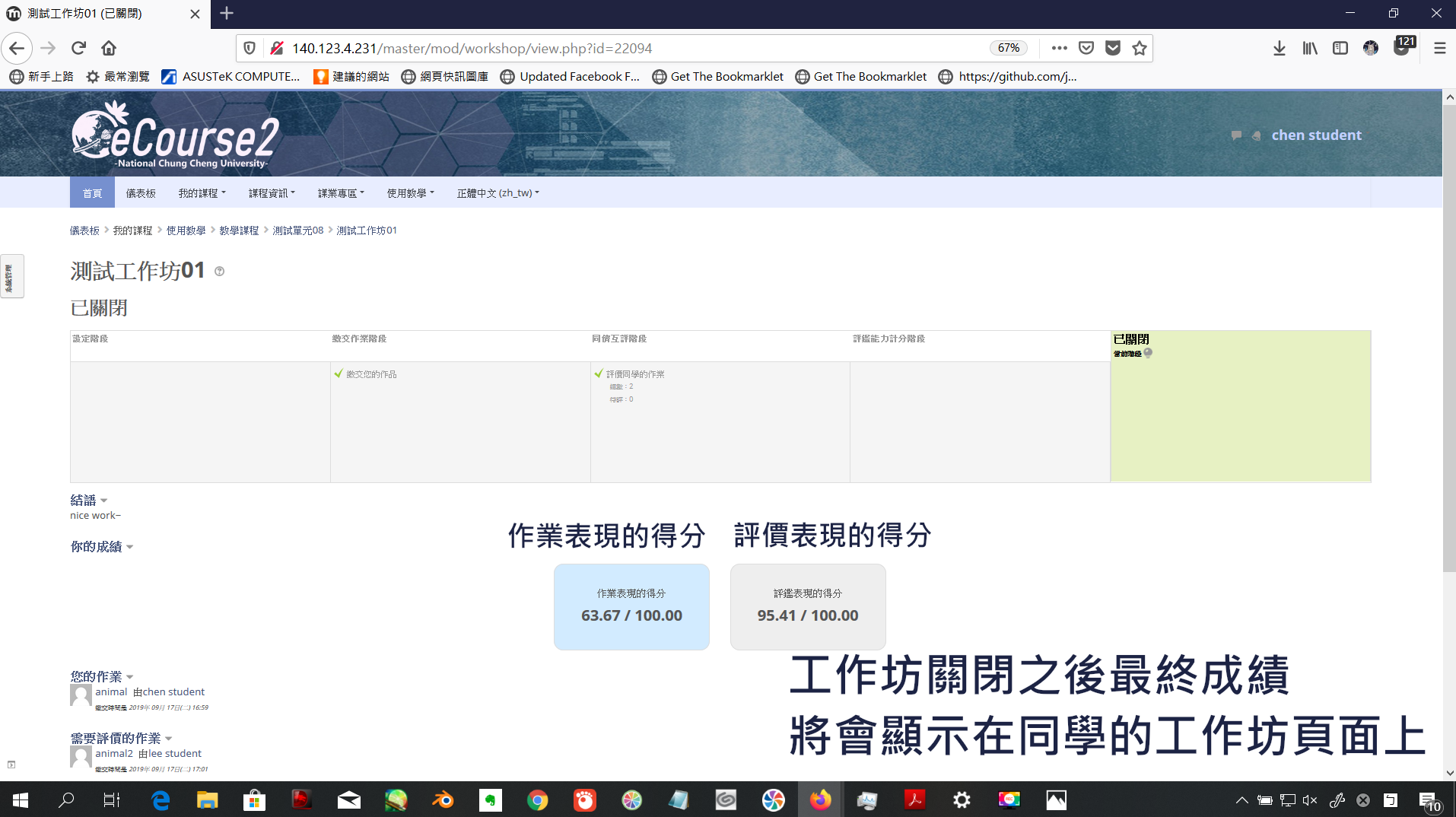 Item NameAktivitas: 5
 -
教師可以利用"權限設定"功能來調整該門課程自己、助教、學生或旁聽生的權限, 以限制或開放功能給不同角色使用。
例如: 開放或禁止助教可以上傳成績、開放或禁止旁聽生可以上傳作業...
Item NameAktivitas: 1 -
 Item NameAktivitas: 0
 -
Q1:什麼是編輯模式?
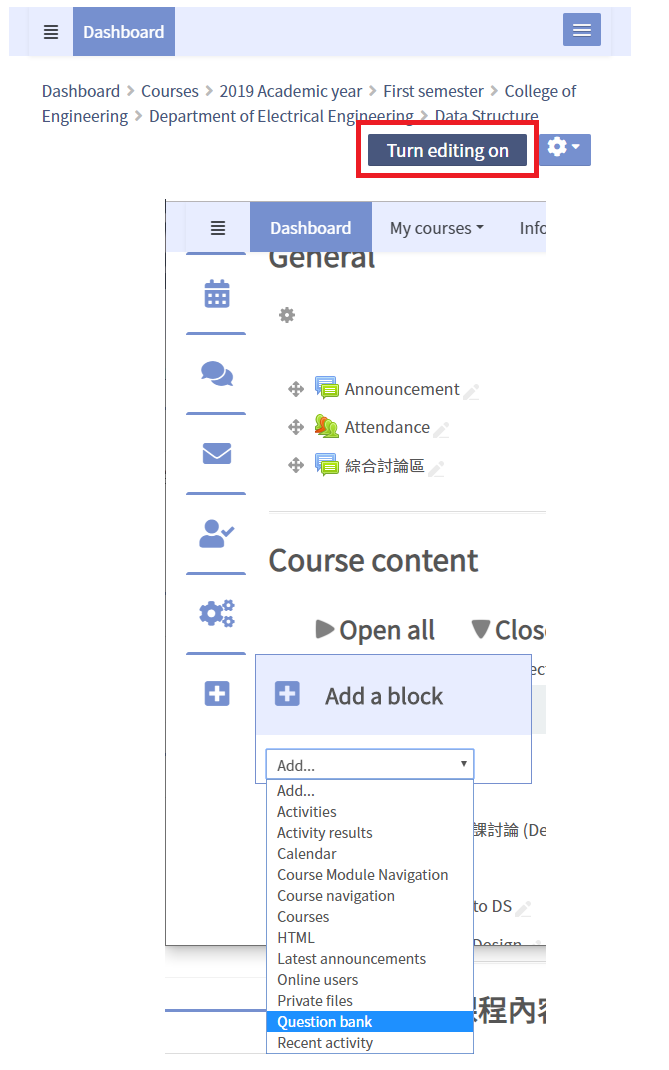
A1:編輯模式下方便對物件進行更多的調整 比如說如果要刪除教材資源或是公告的話
只有在開啟編輯模式時才會出現刪除的選項
Q2:我要如何調整顯示的語言呢?
A2:在導覽列上方的最右側可以更改語言選項(預設是正體中文)
Q3:儀表版跟課程主頁面看起來很像哎 請問兩者有什麼不同嗎?
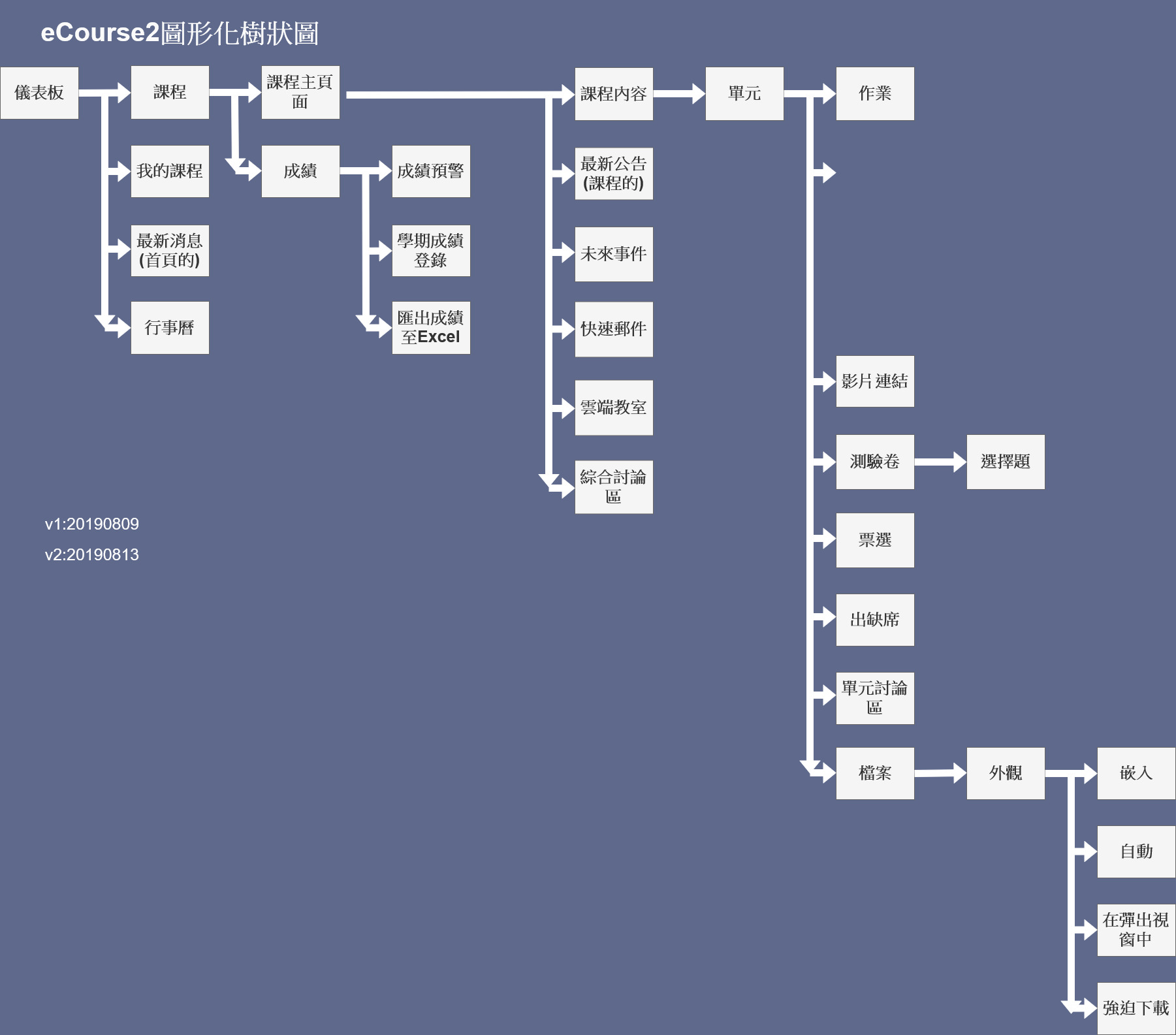
A3:儀表版管理的是所有課程的概況 而課程主頁面管理的是單一課程下的課程內容
詳細教學可以參閱"儀表版" 與 "課程主頁面" 教學
Item NameAktivitas: 0 -
Item NameAktivitas: 2
-